淘特app最新版 v10.60.27安卓版
网上购物


在物联网与嵌入式开发中,无线调试是提高开发效率的关键环节。蓝牙串口App作为安卓端最经典的调试工具之一,凭借其轻量、稳定的特性备受开发者青睐。近期更新的v7.7版本不仅优化了底层连接逻辑,还增强了UI交互体验。本文将为大家带来一份详细的配置与单片机通信收发教程,助你轻松搞定无线调试。
在开始软件配置前,需确保硬件链路畅通。准备一台安卓手机、一块单片机(如Arduino、STM32)以及一个蓝牙转串口模块(如HC-05、HC-06或BLE透传模块)。
接线方面遵循“交叉连接”原则:蓝牙模块的TXD引脚连接单片机的RXD,蓝牙模块的RXD连接单片机的TXD,VCC与GND共地接好。确保单片机已烧录好串口通信程序,并设置好与蓝牙模块一致的波特率(HC-05默认通常为9600)。
1. 权限开启:打开安卓手机系统蓝牙。由于安卓系统的安全机制,进入App前需在系统设置中授予App“位置/附近设备”权限,否则无法扫描到蓝牙设备。
2. 搜索与配对:打开蓝牙串口App v7.7,点击界面上的“扫描设备”或“连接”按钮。在弹出的设备列表中找到你的蓝牙模块名称(如HC-05),点击进行配对。如果提示输入配对密码,默认通常为“1234”或“0000”。
3. 建立通信:配对成功后,返回App主界面,选择已配对的设备点击连接。连接成功后,界面顶部的状态指示灯通常会变为绿色或提示“已连接”,此时蓝牙模块上的指示灯也将由闪烁变为常亮。
连接建立后,即可进入App的核心数据收发界面。v7.7版本提供了丰富的收发模式设置,满足不同调试需求。
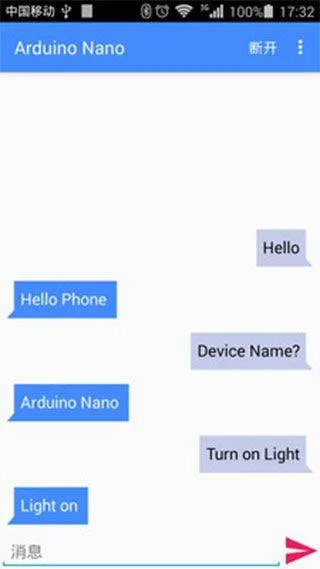
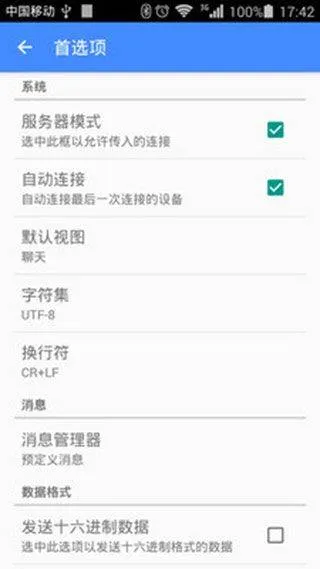
1. 发送数据:在底部的输入框中输入要发送的内容。如果你的单片机程序解析的是十六进制数据(如0xFF),请务必点击输入框旁边的“HEX”或发送模式按钮,将其切换为十六进制发送。若发送的是纯文本字符(如"Hello"),则保持ASCII模式。
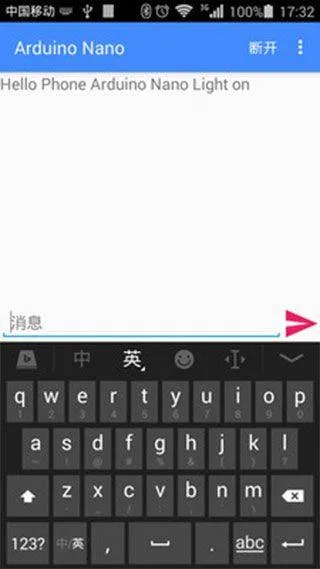
2. 接收数据:单片机返回的数据会实时显示在界面上方的文本框中。同样,根据单片机发送的数据格式,在接收设置区选择“文本(ASCII)”或“HEX”显示。如果单片机不断发送数据导致屏幕滚动过快,可以开启“暂停接收”功能方便查看。
3. 换行符设置(核心避坑点):许多单片机的串口中断程序依赖换行符(n或rn)来判断指令结束。在App的发送设置中,务必勾选“加回车换行”选项,否则单片机可能收到数据但不触发处理逻辑。
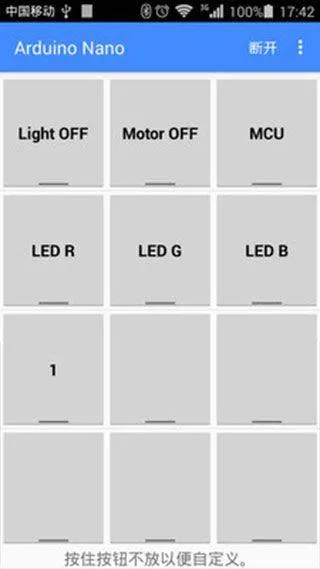
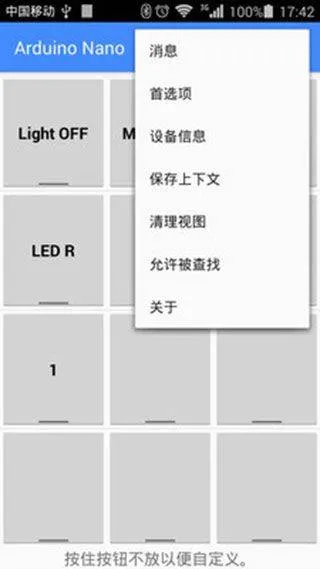
蓝牙串口App v7.7不仅限于简单的收发,还内置了诸多实用功能。例如“键盘模式”,可以自定义按键发送不同的十六进制指令,非常适合调试遥控小车或机器人项目;“数据记录”功能则支持将整个调试过程的收发日志保存为TXT或CSV文件,方便后期复盘排查Bug。
总的来说,使用蓝牙串口App连接单片机,核心在于波特率一致、收发格式(HEX/ASCII)匹配、换行符设置正确。掌握这三点,即可实现手机与单片机的无缝无线通信。赶紧拿起手机,开启你的物联网无线调试之旅吧!
本站所有软件均来自互联网,如有侵权,联系删除











 蜀ICP备2023012153号-21