淘特app最新版 v10.60.27安卓版
网上购物


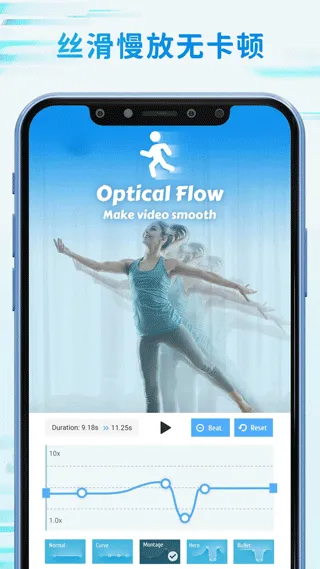
在短视频与游戏高光时刻的创作中,普通的慢动作视频往往伴随着卡顿和拖影,这是由于物理帧率不足导致的画面断层。想要制作电影级别丝滑的慢动作?今天为大家带来TimeCut补帧慢动作编辑器 v2.6.0安卓版的深度评测。这款软件凭借强大的AI光流法补帧技术,让你在手机端也能轻松实现高帧率丝滑慢动作视频的制作。
TimeCut的核心优势在于其“AI光流法”补帧算法。与传统的复制帧或简单的混合插帧不同,它能够通过AI深度学习,预测物体运动的轨迹并生成全新的中间帧,从而极大提升画面的流畅度。
在最新的v2.6.0版本中,软件的渲染引擎得到了进一步优化。补帧效率显著提高,支持将24fps/30fps的低帧率素材无脑提升至60fps、120fps甚至480fps以上。软件新增了更精细的运动模糊调节与画面重采样功能,UI交互界面也更加直观。无论是游戏录屏、运动抓拍还是日常Vlog,它都能提供极佳的后期处理空间。
接下来,我们将通过实操演示,教你如何用TimeCut v2.6.0制作一条高帧率的丝滑慢动作视频。
第一步:导入素材与基础设置
打开TimeCut,点击“新建项目”,导入你需要处理的视频片段。建议选择本身带有一定运动轨迹的素材(如游戏击杀、体育运球、水花飞溅等),这类素材的补帧效果最为肉眼可见。
第二步:AI光流法补帧处理
选中视频轨道,在底部工具栏找到“补帧”或“光流法”选项。进入设置后,将目标帧率调整为120fps或240fps。这里需要注意,源视频帧率越低、运动越复杂,AI运算的时间就越长,请保持手机电量充足并耐心等待渲染。
第三步:变速处理与微调
补帧完成后,再次选中视频,点击“变速”。由于我们已经将视频帧率成倍提高,此时将播放速度降至0.25倍(即原速度的四分之一),你就能预览到极为丝滑的慢动作效果。如果物体运动边缘出现轻微伪影,可以在高级设置中开启“边缘抗锯齿”或适度增加运动模糊进行掩盖。
第四步:高规格导出
确认效果无误后,点击右上角导出。为了保留补帧带来的流畅度,建议将导出分辨率设置为1080p或4K,码率选择“高”,并务必将帧率设置为与补帧后的参数一致(如120fps),以保证最终输出的画质与流畅度不缩水。
1. 硬件要求:光流法补帧极其消耗GPU算力。建议使用中高端处理器(如骁龙8系或天玑旗舰芯片)的手机操作,低端设备容易出现渲染失败或闪退。
2. 素材选择:尽量避免选择背景过于复杂或画面闪烁不定的素材,这类画面容易导致AI运算出错,产生果冻效应或画面撕裂。
3. 储存空间:高帧率高码率视频文件体积巨大,导出前请确保手机留有至少5GB以上的可用空间。
TimeCut v2.6.0凭借其出色的AI补帧算法,打破了手机端高质量慢动作视频的制作门槛。它不仅是一款工具,更是提升视频质感的提效利器。掌握这套“补帧+变速”的组合拳,你的视频画面质感将直接提升一个档次。快去下载体验,让你的下一个视频高光时刻丝滑起来吧!



本站所有软件均来自互联网,如有侵权,联系删除












 蜀ICP备2023012153号-21