淘特app最新版 v10.60.27安卓版
网上购物


google keep官方版 v5.25.511.02.90深度体验:日常使用心得与实用技巧分享
在快节奏的数字生活中,一款轻量且高效的笔记应用是不可或缺的。近期,Google Keep更新至v5.25.511.02.90版本,进一步优化了交互细节与跨设备同步体验。作为一款主打“速记”的工具,它不仅是简单的备忘录,更是个人时间与任务管理的得力助手。本文将结合日常深度使用心得,为大家分享几个能大幅提升效率的实用技巧。
一、 核心体验:极简与高效的完美平衡
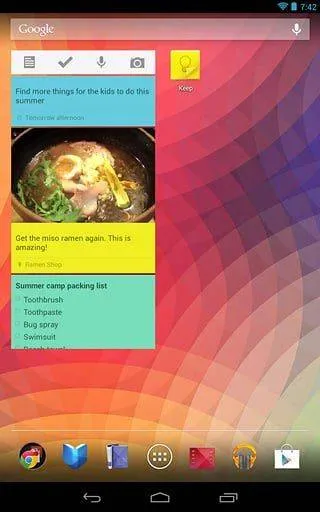
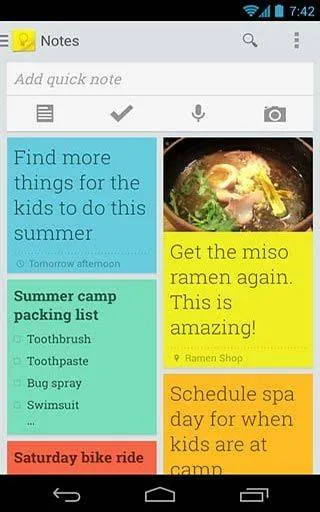
新版Google Keep延续了其标志性的“多彩便利贴”UI设计,基于Material Design规范,视觉语言干净清爽。v5.25.511.02.90版本在启动速度上表现优异,点击图标即刻进入编辑状态,几乎零延迟。
它的核心逻辑是“所见即所得”,没有复杂的层级目录,主界面采用瀑布流展示所有笔记,降低了检索和认知成本。无论是手机端快速捕捉灵感,还是在PC端通过网页版整理长文,多端同步几乎在瞬时完成,体验极其顺滑。
二、 进阶攻略:四大实用技巧解锁高效办公
很多人只把Google Keep当成普通的记事本,其实它隐藏着许多强大的生产力功能。
1. OCR文字提取,图片秒变文档
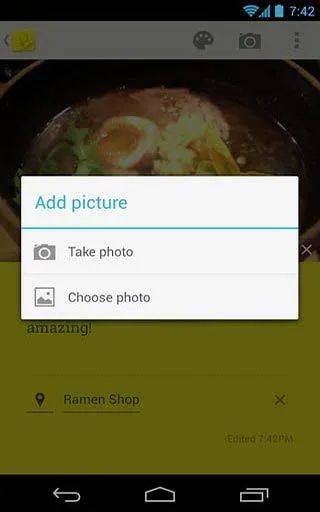
在开会或读书时,经常需要记录PPT或书页内容。Keep内置了强大的OCR(光学字符识别)功能。只需新建笔记并添加图片,点击右上角菜单选择“抓取图片文字”,Keep就能自动识别图片中的文本并粘贴到笔记下方。识别率相当可观,后续可直接编辑或复制到其他文档中,省去了大量手动打字的时间。
2. 基于地理位置的智能提醒
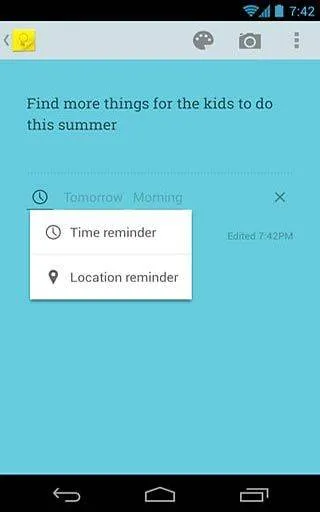
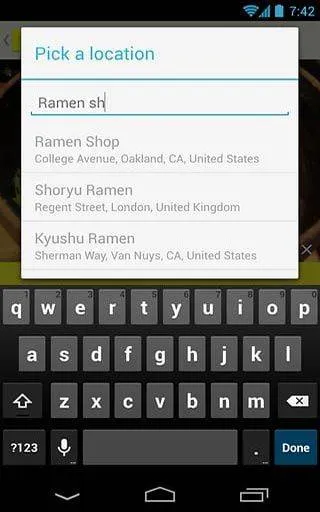
时间提醒是基础操作,但Keep的“地点提醒”才是真正的杀手锏。你可以设置“到达超市时提醒我买牛奶”或“离开公司时提醒我拿快递”。在笔记中设置提醒时,将类型切换为“地点”,输入目标地址即可。对于经常忘事的打工人来说,这一功能结合手机的LBS服务,堪称空间记忆神器。
3. 标签与颜色双维分类管理
当笔记数量激增时,管理就成了痛点。Keep提供了“颜色分类”和“标签”双维度管理法。建议用颜色区分优先级或大类(如:红色代表紧急工作,黄色代表待办杂事,绿色代表学习资料),用标签细化具体场景(如:#会议纪要、#密码库、#购物清单)。配合顶部的搜索栏,能在海量笔记中一秒精准定位。
4. 语音速记与实时转录
在路上不方便打字时,Keep的语音速记极为好用。点击录音按钮说话,Keep不仅会保存原始音频,还会自动将语音实时转化为文字。对于需要随时捕捉转瞬即逝灵感的创作者来说,这一功能极具实用价值。
三、 客观评价:优缺点一览
任何软件都不可能完美,Google Keep也有其局限性。它的优势在于极简、启动快、完全免费且与Google生态无缝整合(如一键导出至Google Docs)。但短板也很明显:缺乏Markdown支持,排版能力较弱,不适合长篇深度的文档写作;层级结构单一,无法满足类似Notion那样的复杂知识库搭建需求。它的最佳定位是“信息收纳箱”和“速记本”。
四、 总结
总体而言,Google Keep v5.25.511.02.90依然是移动端最优秀的轻量级笔记应用之一。它没有堆砌花哨的功能,而是将“快速记录与妥善提醒”这一核心动作做到了极致。如果你正在寻找一款无负担、响应快且支持多端的备忘工具,掌握上述技巧后的Google Keep,绝对值得常驻你的手机主屏。
本站所有软件均来自互联网,如有侵权,联系删除











 蜀ICP备2023012153号-21